
【闪连VPN教程】很多用户拥有多台设备(电脑、手机、平板等),希望能在所有设备上同时使用闪连VPN。本教程将详细介绍如何在一个闪连VPN账号下管理多台设备,实现全设备覆盖。
闪连VPN设备连接限制
闪连VPN根据不同套餐提供不同的设备连接数量:
• 免费版:支持1台设备同时连接
• 月度/季度套餐:支持3台设备同时连接
• 年度套餐:支持5台设备同时连接
• 终身套餐:支持10台设备同时连接
这意味着,如果您购买了年度套餐,可以同时在Windows电脑、Mac电脑、iPhone、Android手机、iPad等5台设备上使用闪连VPN,无需频繁切换。
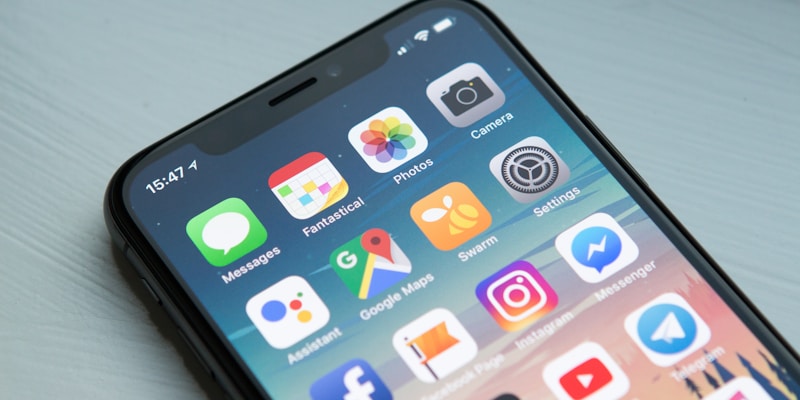
步骤一:在各设备上安装闪连VPN
首先,在您所有需要使用的设备上安装闪连VPN客户端:
• Windows电脑:访问官网下载Windows版安装包,双击安装
• Mac电脑:访问官网下载Mac版安装包,拖入应用程序文件夹
• Android手机/平板:在应用商店搜索"闪连VPN"或官网下载APK
• iPhone/iPad:在App Store搜索"闪连VPN"下载安装
• Linux:访问官网下载对应发行版的安装包
步骤二:使用同一账号登录
在所有设备上使用同一个闪连VPN账号登录。如果您还没有账号,可以在任意一台设备上注册,然后在其他设备上使用相同的邮箱和密码登录。
登录步骤:
1. 打开闪连VPN客户端
2. 输入注册时使用的邮箱地址
3. 输入密码
4. 点击"登录"按钮
注意:请确保所有设备使用的是同一个账号。如果使用不同账号,设备连接数量无法共享。
步骤三:同时连接使用
登录完成后,您可以在所有设备上同时连接VPN。每台设备可以独立选择节点,互不影响。
例如:
• Windows电脑连接美国节点,访问美国网站
• Mac电脑连接日本节点,观看日本视频
• iPhone连接英国节点,使用英国应用
• Android手机连接香港节点,玩香港游戏
• iPad连接新加坡节点,浏览新加坡资讯
所有设备同时连接,互不干扰,充分利用您的套餐权益。
设备管理技巧
如果您需要管理多台设备,可以使用以下技巧:
1. 设备命名:在每台设备的闪连VPN设置中,为设备设置一个易于识别的名称(如"办公室电脑"、"家里手机"等)
2. 查看在线设备:在个人中心可以查看当前所有在线设备及其连接状态
3. 远程断开:如需断开某台设备的连接,可以在个人中心远程操作
4. 自动连接:为每台设备设置开机自动连接,无需手动操作
常见问题
Q:超过设备限制会怎样?
A:如果尝试在第6台设备上连接(年度套餐),系统会提示您已达到设备上限。您需要先断开其中一台设备,或升级至终身套餐。
Q:设备连接数量是按设备算还是按连接算?
A:按同时连接数计算。同一台设备断开后重新连接,仍算作1个连接。
Q:家庭成员可以共用一个账号吗?
A:可以。年度套餐支持5台设备,足够家庭成员共同使用。每人可以在自己的设备上独立使用,互不影响。
立即升级闪连VPN年度套餐,享受5台设备同时连接的便利!立即下载闪连VPN
用户评论
共 167 条评论