
【闪连VPN教程】如果您是第一次使用闪连VPN,不用担心,本教程将手把手教您从下载安装到连接使用的全流程。整个过程非常简单,通常5分钟内即可完成设置并开始使用。
第一步:下载闪连VPN
首先,打开您的浏览器,访问闪连VPN官网(shanlianja.com.cn)。在首页或下载中心页面,您会看到针对不同平台的下载按钮。根据您的设备类型,选择对应的版本:
• Windows版:支持Win7/8/10/11,文件大小约32.5MB
• Mac版:支持macOS 10.13+,文件大小约28.3MB
• Android版:支持Android 5.0+,文件大小约18.7MB
• iOS版:支持iOS 12.0+,可在App Store搜索"闪连VPN"下载
点击下载按钮后,等待安装包下载完成。下载速度取决于您的网络状况,通常1-2分钟即可下载完毕。
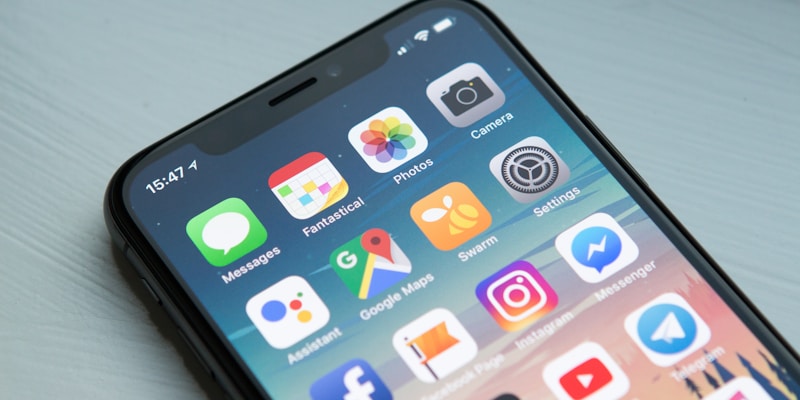
第二步:安装闪连VPN
下载完成后,找到下载的安装包文件,双击运行。以Windows版为例:
1. 双击下载的.exe安装文件
2. 如果系统弹出用户账户控制提示,点击"是"允许安装
3. 阅读并同意许可协议
4. 选择安装路径(建议使用默认路径)
5. 点击"安装"按钮,等待安装完成
6. 安装完成后,点击"完成"退出安装向导
Mac、Android版本的安装过程类似,按照系统提示操作即可。iOS版本则直接在App Store点击"获取"按钮安装。
第三步:注册账号
安装完成后,打开闪连VPN客户端。首次使用需要注册账号:
1. 在登录界面点击"注册"按钮
2. 输入您的电子邮箱地址
3. 设置一个安全的登录密码(建议8位以上,包含字母和数字)
4. 点击"发送验证码"
5. 查收邮箱中的验证邮件,输入验证码
6. 点击"完成注册"
注册成功后,系统会自动赠送每日500MB免费流量额度,您可以立即开始使用闪连VPN服务。
第四步:连接VPN
登录账号后,您就可以开始连接VPN了:
1. 在主界面,您可以看到"快速连接"按钮
2. 点击"快速连接",系统会自动为您选择最优节点并连接
3. 等待连接状态变为"已连接",通常需要1-3秒
4. 连接成功后,界面会显示当前IP地址和连接时长
如果您想手动选择节点,可以点击节点列表,浏览80+国家/地区的服务器。选择您需要的地区节点,点击"连接"即可。

第五步:开始使用
连接成功后,您就可以畅享全球网络了!打开浏览器,访问任何网站,您会发现网络访问变得更加自由流畅。
使用完毕后,点击客户端的"断开"按钮即可断开连接。您也可以直接关闭客户端,连接会自动断开。
小贴士:如果您在使用过程中遇到任何问题,可以查看我们的常见问题页面,或联系客服获取帮助。闪连VPN客服团队7×24小时在线,随时为您服务。
常见问题
Q:免费版有什么限制?
A:免费版每日赠送500MB流量,可使用3个基础节点,支持单设备连接。如需更大流量和更多节点,可升级高级套餐。
Q:一个账号可以在多少设备上使用?
A:免费版支持1台设备,高级套餐支持最多5台设备同时连接。
Q:连接失败怎么办?
A:请检查网络连接是否正常,尝试切换节点或重启客户端。如问题持续,请联系客服获取技术支持。
现在就开始您的闪连VPN之旅吧!免费下载闪连VPN
用户评论
共 215 条评论